Cách cài đặt Windows 11 với USB Drive bằng Tệp ISO – Share Thủ Thuật

 ADMIN |  24 Tháng 5, 2025 |  515 Lượt xem |  Chưa có bình luận |  Tin Công Nghệ

Trong bài viết trước, chúng ta đã xem Cách tải xuống tệp ISO Windows 11. Trong bài viết này, chúng tôi sẽ sử dụng tập tin ISO đó để cài đặt vào ổ USB và cài đặt nó trên máy tính xách tay. Nếu bạn chưa có USB có thể tham khảo tại đây. Hãy bắt đầu nào.
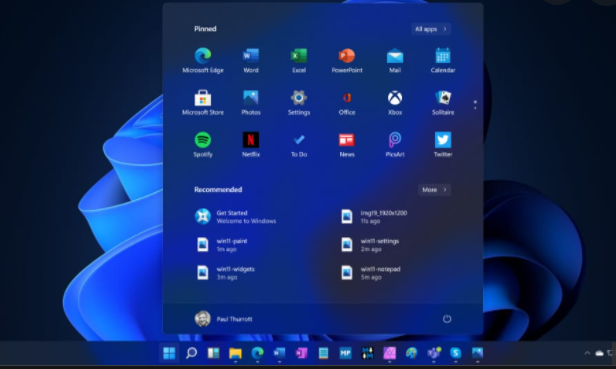
Cách cài đặt Windows 11 trong USB Drive

Trong phương pháp này, chúng tôi sẽ cài đặt Windows 11 trên máy tính xách tay bằng thẻ USB. Thao tác này sẽ xóa sạch dữ liệu và ứng dụng bạn có trên Windows hiện có của mình. Nó không xóa các tệp và dữ liệu khỏi các ổ đĩa khác của bạn. Chúng tôi sẽ chỉ cài đặt nó trong ổ C. Vì vậy, hãy đảm bảo sao lưu bất kỳ tệp nào bạn còn lại trong ổ C.
Bước 1: Tải xuống tệp ISO Windows 11

Chúng tôi sẽ cần tải xuống tệp ISO Windows 11 để tiến hành cài đặt. Tôi tin rằng bạn đã có tập tin đó. Đừng lãng phí thời gian và hãy bắt đầu cài đặt Windows 11 thực tế.

Bước 2: Cài đặt Windows USB DVD Tool

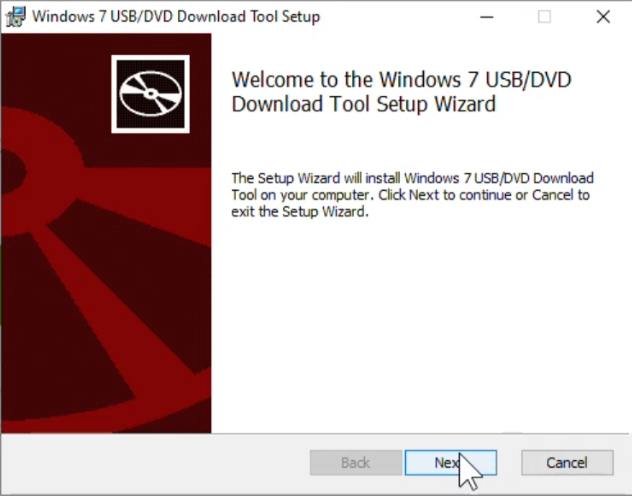
Chúng tôi sẽ cần tải xuống công cụ Windows 7 USB DVD để tạo ổ USB có thể khởi động. Tải xuống Windows 7 USB DVD Tool từ liên kết này . Cài đặt công cụ này.
Windows 7 USB DVD Tool

Bước 3: Kết nối USB với máy tính

Bây giờ chúng ta cần kết nối một thanh USB với máy tính. Đảm bảo rằng nó có dung lượng ít nhất 8 GB. Ngoài ra, không giữ bất kỳ tệp quan trọng nào trong ổ USB. Ổ USB sẽ được định dạng trong bước tiếp theo.

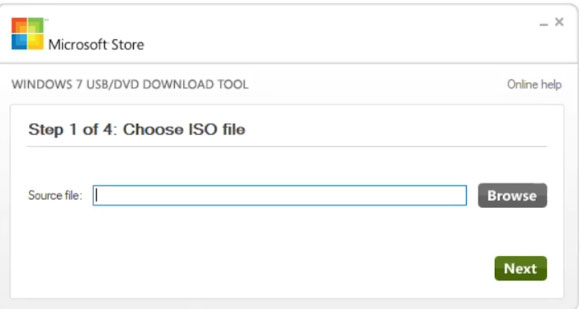
Bước 4: Mở Windows 7 USB DVD Tool và chọn tệp ISO Windows 11

Mở Windows 7 USB DVD Tool

Chọn tệp ISO Windows 11
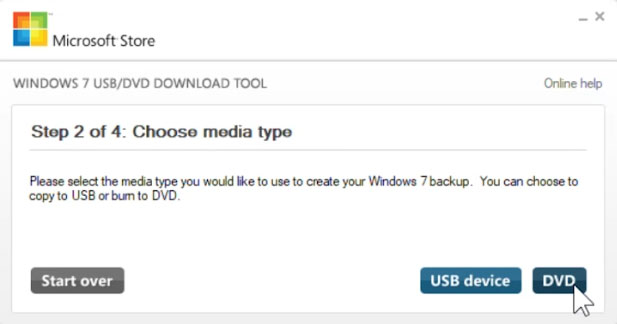
Nhấp vào nút Ổ đĩa USB

Chọn ổ USB phù hợp

Nhấp vào nút Begin copying
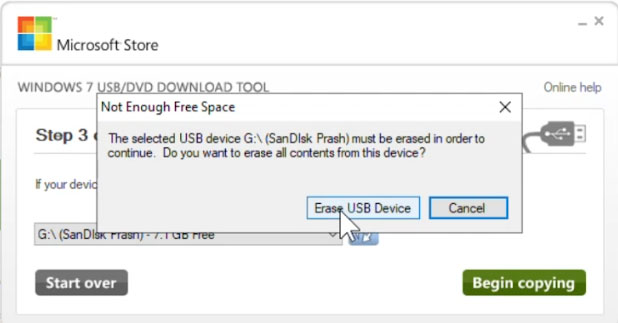
Chọn nút Erase USB Device
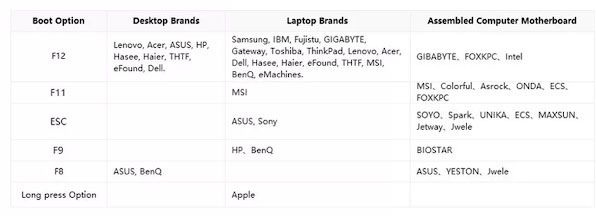
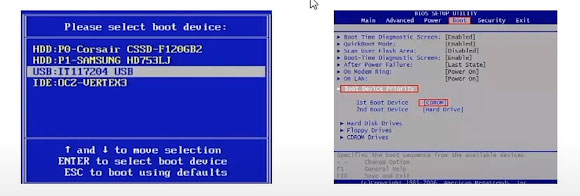
Bước 5: Vào Cài đặt BIOS và chọn USB làm ưu tiên khởi động

Bây giờ bước này là quan trọng và một chút khó khăn. Chúng ta cần chọn ổ USB làm ưu tiên khởi động trong cài đặt BIOS. Khởi động lại máy tính của bạn và nhấn phím F12, F2 hoặc Del để vào chế độ BIOS. Mở tab Boot và chọn ổ USB làm ưu tiên khởi động BIOS của bạn có thể khác nhau tùy thuộc vào nhà sản xuất của bạn.
Đi tới Cài đặt BIOS và chọn USB làm Ưu tiên khởi động
Chọn USB làm tùy chọn khởi động

Bước 6: Khởi động lại máy tính của bạn sau khi thiết lập USB trong BIOS

Khởi động máy tính của bạn và nhấn phím bất kỳ khi màn hình này xuất hiện. Và sau đó nó sẽ bắt đầu tải
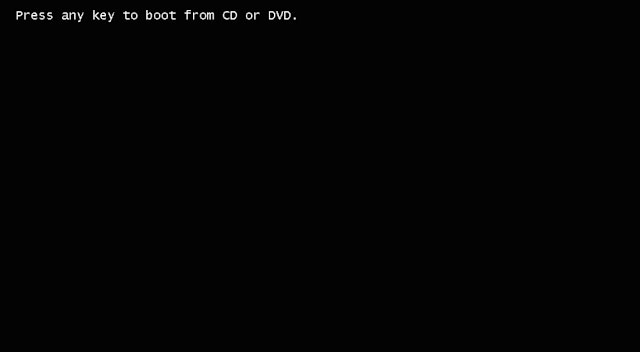
Nhấn phím bất kỳ
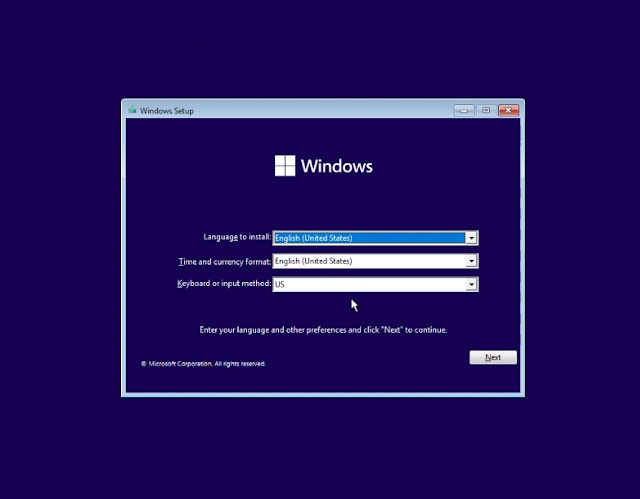
Chọn Múi giờ và Ngôn ngữ Windows 11
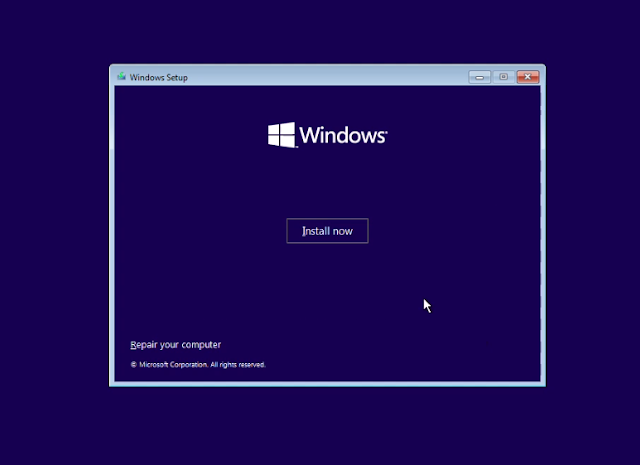
Nhấp vào Cài đặt ngay để bắt đầu cài đặt
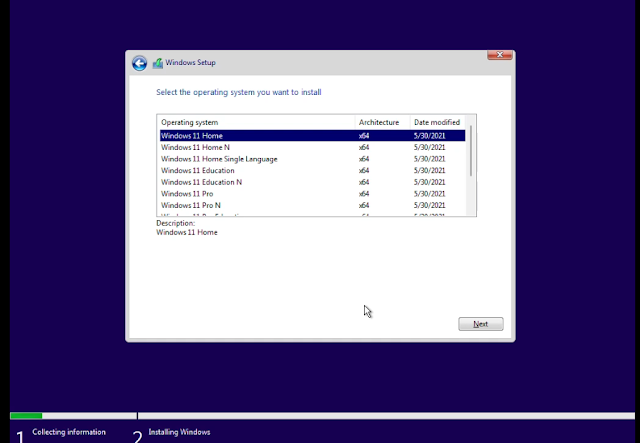
Chọn phiên bản Windows 11 mà bạn muốn cài đặt
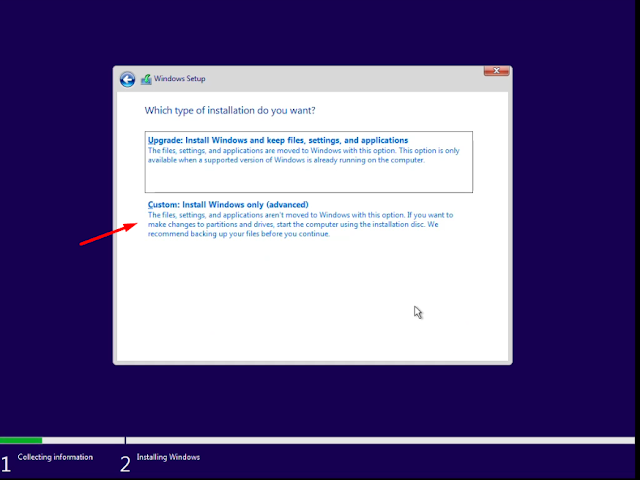
Chọn Cài đặt Windows Tùy chỉnh
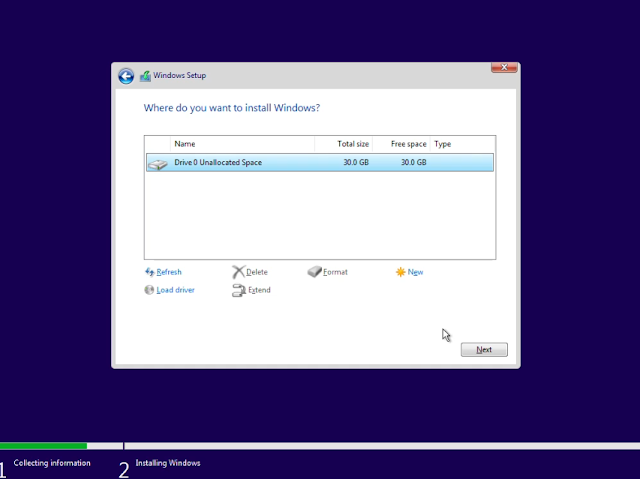
Chọn Ổ đĩa mà bạn cần cài đặt Windows 11. Đảm bảo rằng bạn chọn đúng ổ đĩa ở giai đoạn này.
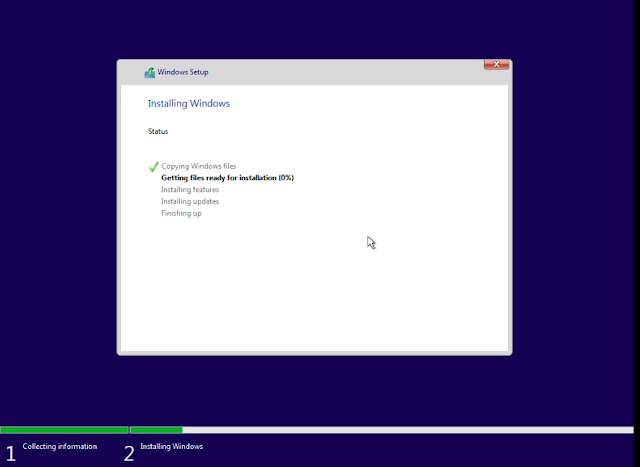
Windows 11 sẽ bắt đầu sao chép tệp, hãy đợi một lúc.
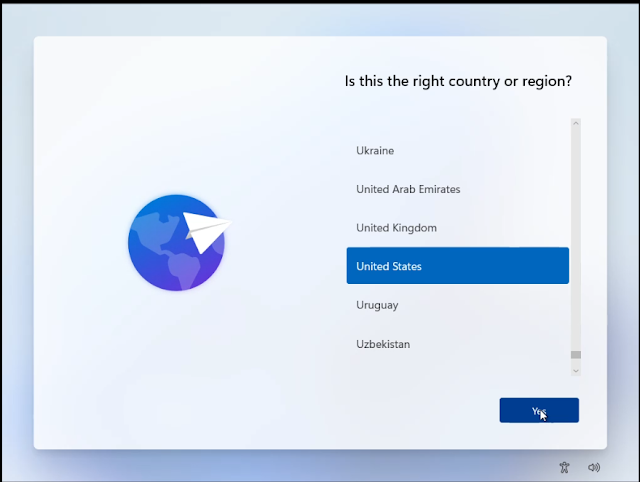
Chọn quốc gia và khu vực của bạn
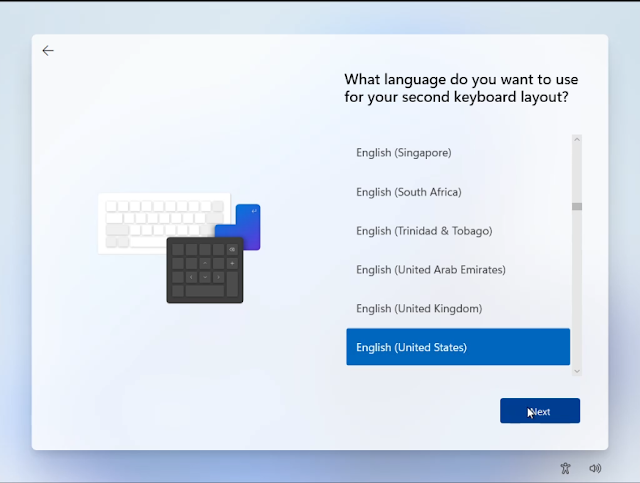
Chọn cài đặt ngôn ngữ và bàn phím
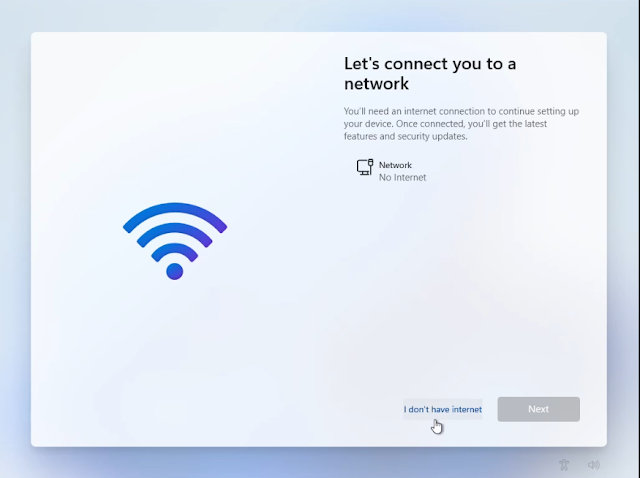
Không chọn Internet để tránh Tự động cập nhật
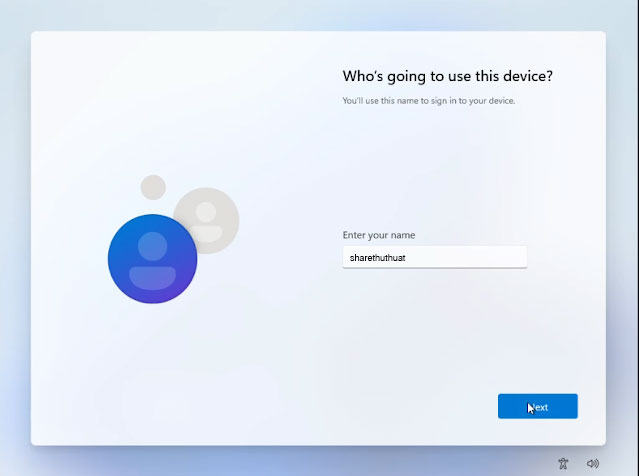
Cung cấp tên người dùng cho Windows 11
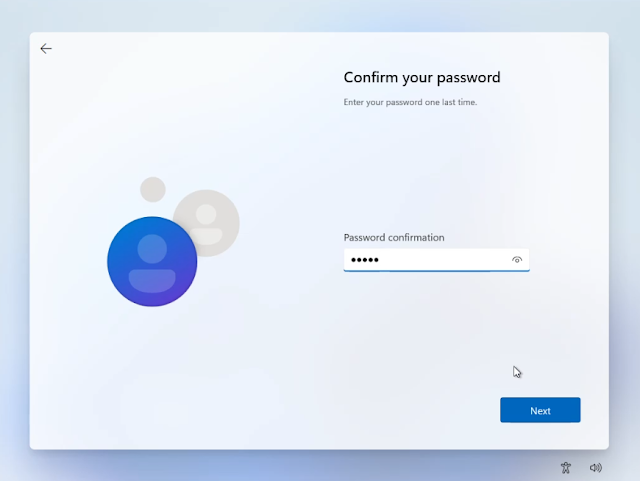
Xác nhận mật khẩu cho hệ thống Windows 11

Hoàn thành các câu hỏi bảo mật
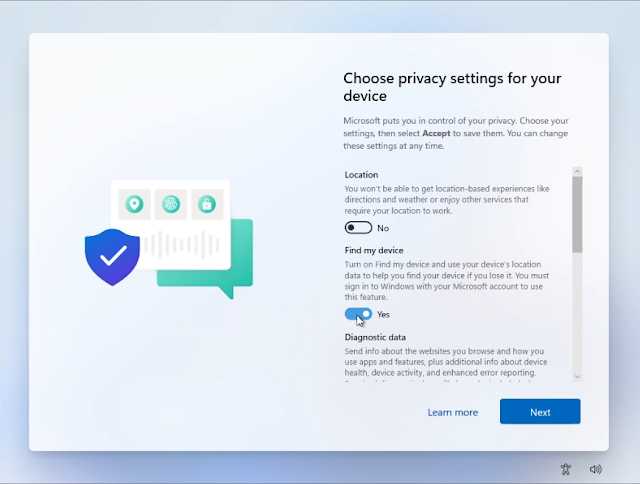
Bật hoặc tắt Tùy chọn bảo mật theo nhu cầu của bạn

Windows 11 hiện đang hoàn thiện Cài đặt

Windows 11 đã sẵn sàng

Hãy tận hưởng Windows 11 của bạn và cho chúng tôi biết nếu bạn thấy bất kỳ lỗi nào trong quá trình cài đặt.

4.3/5 – (6 bình chọn)

Bài Viết Liên Quan

Phòng Game Bootrom Tập Trung Hiện Đại
18/04/2020 676 lượt xem Chưa có bình luận
Cách cài Microsoft Store cho Windows LTSC – Lehait.net
24/05/2025 572 lượt xem Chưa có bình luận
ngăn người dùng thay đổi ngày và giờ
Cách ngăn người dùng thay đổi ngày và giờ trong Windows 10
04/06/2022 653 lượt xem Chưa có bình luận
Khắc phục lỗi chia sẻ máy in trên Windows 10/11 – Lehait.net
24/05/2025 511 lượt xem Chưa có bình luận

Để lại một bình luận