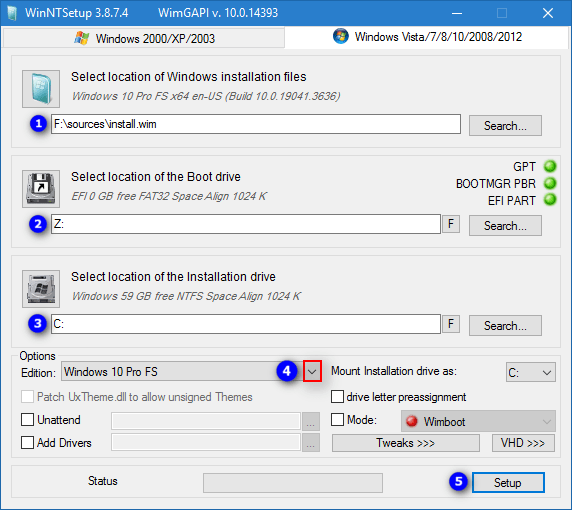
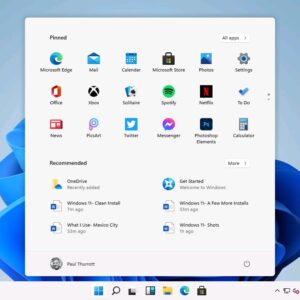
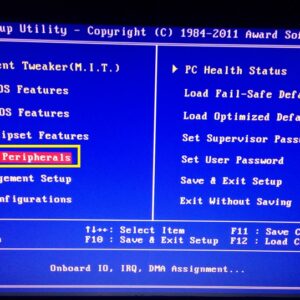
Bạn muốn sử dụng nhiều phiên bản Windows trên cùng một máy tính? Cách tạo Dual Boot là giải pháp tối ưu giúp bạn làm điều đó. Với phương pháp này, bạn có thể cài đặt Windows 10, Windows 11 hoặc Windows 7 trên các phân vùng riêng biệt. Bài viết này sẽ hướng dẫn chi tiết cách tạo Dual Boot an toàn và hiệu quả, giúp bạn tận dụng tối đa phần cứng hiện có. Cách tạo Dual Boot không chỉ đơn giản mà còn mang lại nhiều lợi ích thiết thực cho người dùng.
Dual Boot là kỹ thuật cho phép bạn cài đặt nhiều hệ điều hành trên một ổ cứng duy nhất. Khi khởi động máy tính, bạn sẽ thấy menu lựa chọn hệ điều hành mong muốn. Phương pháp này giúp tối ưu hóa tài nguyên phần cứng và tăng tính linh hoạt trong công việc. Đây là cách tạo Dual Boot phổ biến nhất hiện nay, được nhiều chuyên gia công nghệ khuyên dùng.
Để thực hiện cách tạo Dual Boot, bạn cần chuẩn bị USB cài đặt Windows và phân vùng ổ cứng riêng biệt. Quy trình này đòi hỏi sự chính xác và cẩn thận. Dưới đây là các bước cụ thể để bạn thực hiện thành công.
Trước khi bắt đầu cách tạo Dual Boot, bạn cần sao lưu toàn bộ dữ liệu quan trọng. Điều này giúp tránh mất mát không đáng có. Bạn cũng cần tải công cụ tạo USB boot từ trang chủ Microsoft. Hãy đảm bảo ổ cứng có đủ dung lượng trống, tối thiểu 50GB cho mỗi hệ điều hành.

Phân vùng ổ cứng là bước quan trọng trong cách tạo Dual Boot. Bạn có thể sử dụng công cụ Disk Management có sẵn trong Windows. Nhấp chuột phải vào This PC, chọn Manage, sau đó chọn Disk Management. Tiếp theo, thu nhỏ phân vùng hiện tại để tạo không gian trống. Tạo phân vùng mới với dung lượng mong muốn.

Sau khi có phân vùng mới, bạn khởi động máy từ USB cài đặt. Trong quá trình cài đặt, chọn Custom Install và chỉ định phân vùng vừa tạo. Đây là bước cốt lõi của cách tạo Dual Boot. Hệ thống sẽ tự động thiết lập menu khởi động cho bạn. Quá trình này mất khoảng 20-30 phút tùy cấu hình máy.
Sau khi hoàn tất cách tạo Dual Boot, bạn có thể tùy chỉnh menu khởi động. Sử dụng công cụ System Configuration (msconfig) để thay đổi thời gian chờ hoặc đặt hệ điều hành mặc định. Bạn cũng có thể cài đặt phần mềm EasyBCD để quản lý menu chuyên nghiệp hơn. Điều này giúp trải nghiệm sử dụng mượt mà hơn.

Để cách tạo Dual Boot diễn ra suôn sẻ, bạn cần lưu ý một số điểm sau:
Trong quá trình thực hiện cách tạo Dual Boot, bạn có thể gặp một số lỗi phổ biến. Lỗi mất menu khởi động thường xảy ra khi cài đặt sai thứ tự. Bạn có thể khắc phục bằng cách sử dụng công cụ Bootrec từ USB cài đặt. Lỗi phân vùng không đủ dung lượng cũng thường gặp. Hãy kiểm tra kỹ trước khi bắt đầu. [internal: Hướng dẫn sửa lỗi Dual Boot] sẽ giúp bạn giải quyết triệt để.
Cách tạo Dual Boot là giải pháp tuyệt vời cho những ai cần làm việc với nhiều hệ điều hành. Phương pháp này giúp bạn tiết kiệm chi phí, tối ưu hiệu suất và bảo mật dữ liệu. Với hướng dẫn chi tiết trên, bạn hoàn toàn có thể tự thực hiện tại nhà. Hãy nhớ sao lưu dữ liệu và làm theo từng bước cẩn thận.
Bạn đã sẵn sàng thực hiện cách tạo Dual Boot chưa? Hãy bắt đầu ngay hôm nay để trải nghiệm sự linh hoạt tuyệt vời. Nếu cần hỗ trợ thêm, đừng ngần ngại liên hệ với đội ngũ kỹ thuật của chúng tôi. Chúng tôi luôn sẵn sàng giúp bạn thành công với cách tạo Dual Boot an toàn và hiệu quả. Hãy để lại bình luận hoặc chia sẻ bài viết này nếu bạn thấy hữu ích!