Cài WordPress tự động mới nhất chỉ bằng 1 cú nhấp chuột trên Localhost với XAMPP – Học wordpress cho người mới bắt đầu – Luôn miễn phí

 ADMIN |  24 Tháng 5, 2025 |  532 Lượt xem |  Chưa có bình luận |  Hướng Dẩn Wordpress

CHƯƠNG TRÌNH GIẢM 50% GIÁ TẤT CẢ CÁC GÓI HOSTING WORDPRESS => Link giảm 50%


Bài viết hướng dẫn có chứa CODE – Copy và sử dụng chúng sẽ tiện hơn cho bạn.

1. Tại sao việc cài đặt WordPress trên Localhost với XAMPP lại mất thời gian?

Mỗi lần tạo một dự án WordPress mới trên Localhost với XAMPP, bạn phải trải qua nhiều bước thủ công, gây mất thời gian và dễ mắc lỗi nếu không cẩn thận. Cụ thể:

  • Khởi động XAMPP: Mở phần mềm XAMPP và khởi động Apache, MySQL.
  • Tạo database mới: Vào phpMyAdmin, tạo database thủ công.
  • Tải WordPress: Truy cập wordpress.org, tải file .zip, sau đó giải nén vào thư mục htdocs.
  • Cấu hình WordPress:
    • Chỉnh sửa wp-config.php để kết nối database.
    • Chạy trình cài đặt WordPress trên trình duyệt.
    • Nhập thông tin admin, site title, email…
  • Cài đặt ngôn ngữ: WordPress mặc định cài tiếng Anh, nếu muốn tiếng Việt phải vào Settings > General để chọn lại hoặc tải gói ngôn ngữ.
  • Cài đặt theme & plugin: Cài thủ công theme và plugin cần thiết cho dự án.

🔥 Vấn đề:

  • Mỗi lần làm dự án mới, bạn lặp lại toàn bộ quy trình này.
  • Tốn ít nhất 5 – 10 phút mỗi lần thiết lập.
  • Dễ gặp lỗi sai khi nhập database hoặc config.

💡 Giải pháp: Thay vì làm thủ công, bạn có thể dùng Git Bash + Script tự động để cài WordPress chỉ với 1 cú nhấp chuột. Điều này giúp tiết kiệm thời gian, tránh sai sót, và giúp bạn tập trung vào phát triển nội dung thay vì mất công setup!

2. Hướng dẫn tự động hóa quá trình cài đặt WordPress bằng Git Bash và Script

Cài WordPress tự động mới nhất chỉ bằng 1 cú nhấp chuột trên Localhost với XAMPP

Bạn muốn cài đặt WordPress trên localhost nhanh chóng mà không cần thực hiện quá nhiều bước thủ công? Trong bài viết này, mình sẽ hướng dẫn bạn cách cài đặt WordPress mới nhất trên XAMPP chỉ với một cú nhấp chuột, sử dụng Git Bash và WP-CLI.

Bước 1: Cài đặt XAMPP

Trước tiên, bạn cần tải và cài đặt XAMPP nếu chưa có.

  • Truy cập trang chủ XAMPP để tải phiên bản phù hợp với hệ điều hành của bạn.
  • Cài đặt XAMPP và đảm bảo bạn chạy Apache và MySQL trước khi tiếp tục.

Bước 2: Cài đặt Git Bash (nếu chưa có)

Chúng ta sẽ sử dụng Git Bash để chạy script một cách dễ dàng.

git

Bước 3: Tải file SH và BAT để cài tự động WordPress

Link tải ở đây

Sau khi tải về giải bén ra, chúng ta sẽ có 2 file: install-wp.sh và run-wp.bat

Cài WordPress tự động mới nhất chỉ bằng 1 cú nhấp chuột trên Localhost với XAMPP

Bước 4: Cấu hình

4.1 Thay đổi vị trí cài XAMPP

Mở file install-wp.sh bằng phần mềm Sublime text hoặc Notepad++ hoăc Notepad thường, cái nào cũng được tùy theo bạn.

Cài WordPress tự động mới nhất chỉ bằng 1 cú nhấp chuột trên Localhost với XAMPP

DB_NAME="duan_wordpress_1" Mỗi lần tạo dự án mới bạn thay đổi tên project tại đây, ví dụ: duan_wordpress_2, duan_wordpress_3……

Cài WordPress tự động mới nhất chỉ bằng 1 cú nhấp chuột trên Localhost với XAMPP

Nhớ lưu lại file ( Control + s ) nhé

4.2 Chỉ định file cài install-wp.sh

Ví dụ tôi đang để install-wp.sh trong ổ E tại thư mục new-wp-setup

Cài WordPress tự động mới nhất chỉ bằng 1 cú nhấp chuột trên Localhost với XAMPP

Bạn thay đổi theo vị trí trên máy tính bạn nhé, không nhất thiết như hình tôi đề xuất

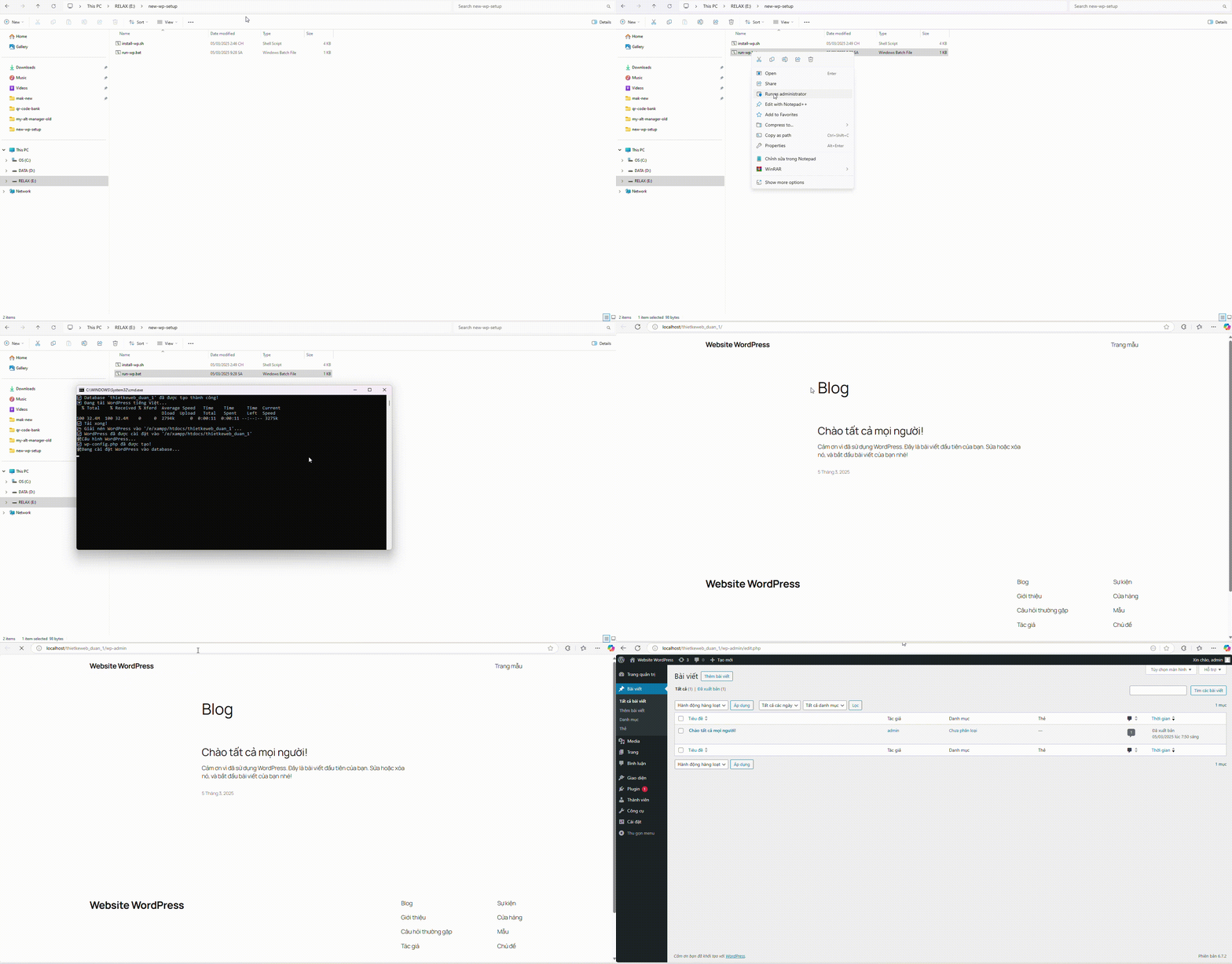
3. Cài WordPress tự động

Cài WordPress tự động mới nhất chỉ bằng 1 cú nhấp chuột trên Localhost với XAMPP

Cài WordPress tự động mới nhất chỉ bằng 1 cú nhấp chuột trên Localhost với XAMPP

Với cách cài đặt mới này, bạn chỉ mất khoảng 30 giây để có một website WordPress hoàn chỉnh trên Localhost. Mọi thao tác thủ công như tạo database, tải file, chỉnh sửa cấu hình đều được tự động hóa, giúp bạn tránh sai sót và tiết kiệm thời gian tối đa.

Video hướng dẫn chi tiết từ A-Z


CHƯƠNG TRÌNH GIẢM 50% GIÁ TẤT CẢ CÁC GÓI HOSTING WORDPRESS => Link giảm 50%
Để lại một bình luận