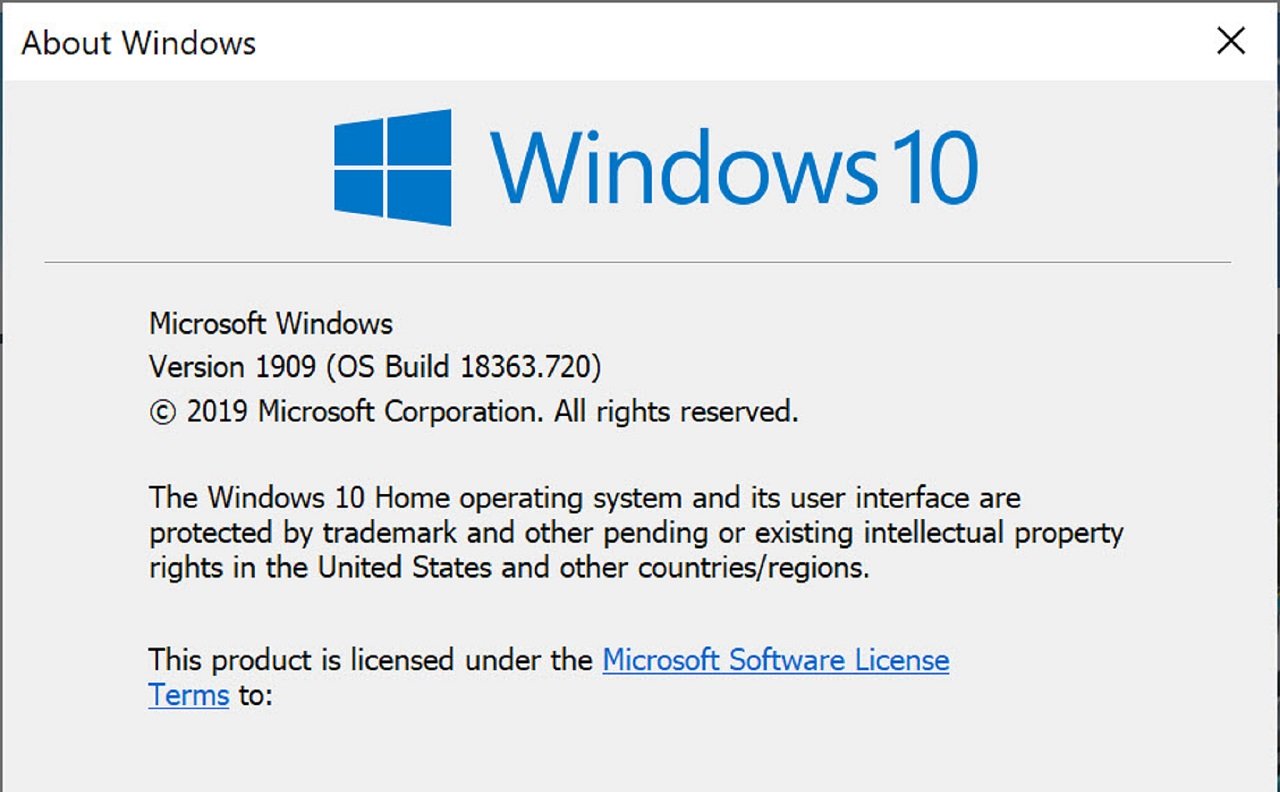
Hôm nay, Share Thủ Thuật sẽ hướng dẫn các bạn cách cài đặt Windows 10 phiên bản mới nhất 1909 .
1. Điều đầu tiên bạn cần làm là khởi động máy tính, dùng USB boot cài đặt Windows mà bạn đã tạo (bấm vào đây nếu bạn chưa tạo USB boot cài đặt Windows 10) . Để khởi động boot từ USB, cắm thanh USB vào cổng usb bất kỳ, sau đó bật máy tính của bạn, tiếp tục chạm vào phím tùy chọn vào boot. Phím tùy chọn, tùy vào thiết bị, thương hiệu khác nhau mà phím tắt vào boot sẽ khác nhau là ESC, F8, F9 hoặc F12.
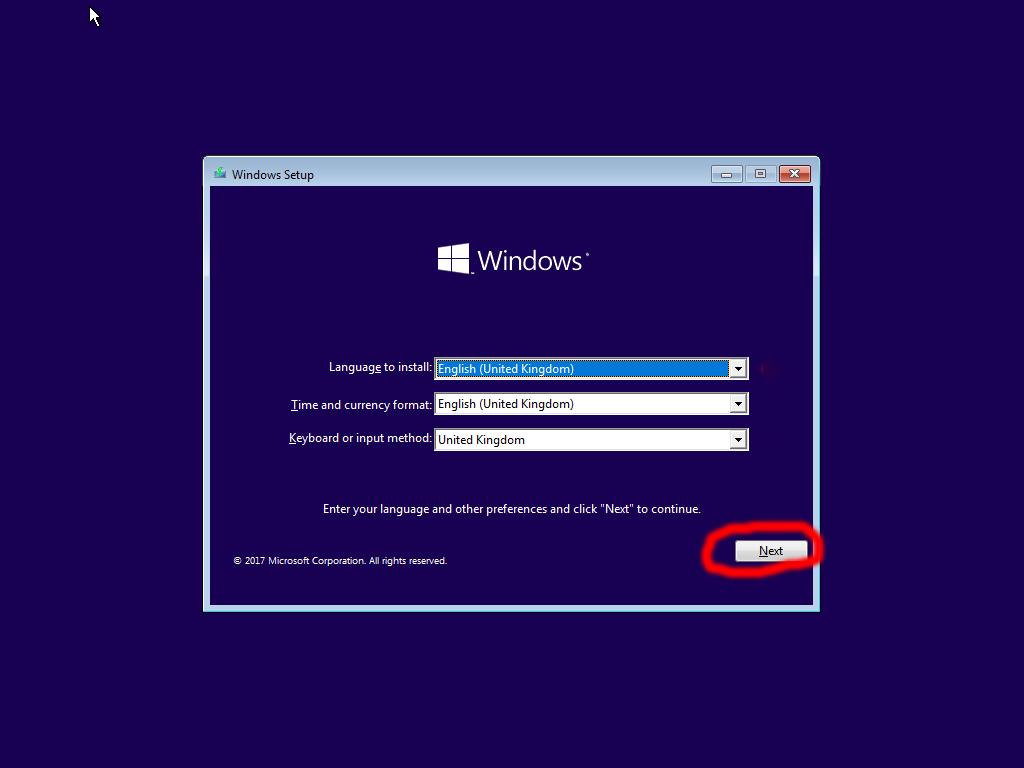
2. Menu đầu tiên sau khi khởi động từ USB sẽ yêu cầu bạn chọn ngôn ngữ ưa thích. Chọn ngôn ngữ của bạn bằng cách sử dụng trình đơn thả xuống và nhấp vào trình đơn có liên quan rồi nhấp “Next“.
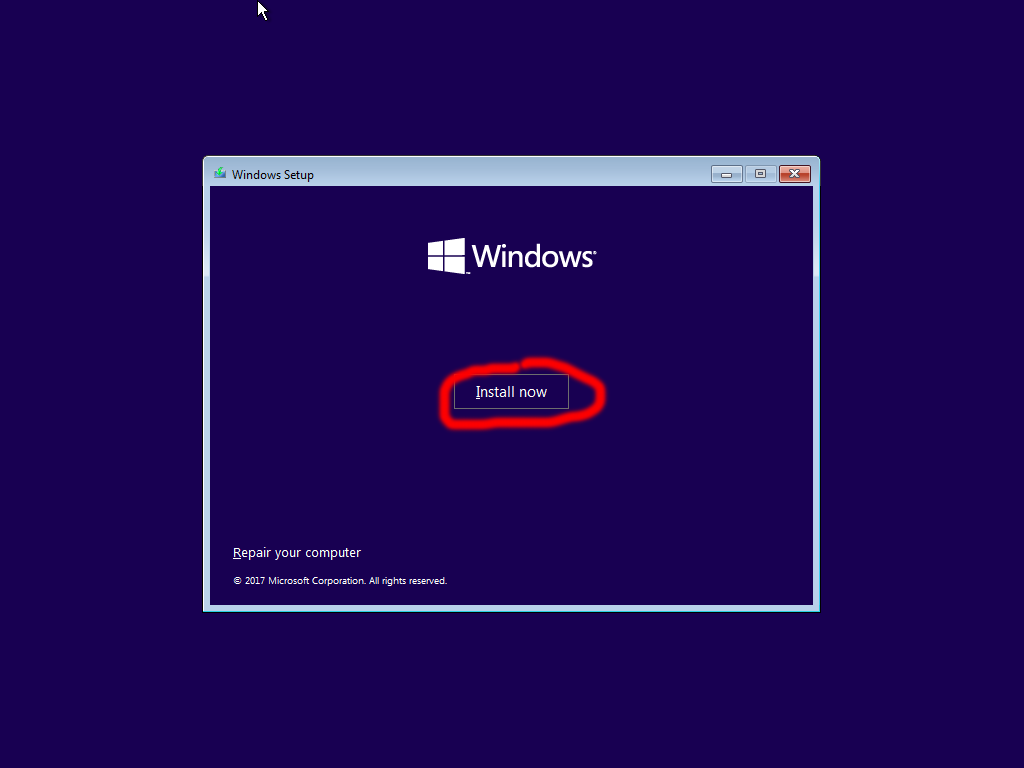
3. Nhấp vào “Install now“.
4. Nếu bạn có key bản quyền thì có thể nhập key vào và click “Next“, ngược lại không có key bản quyền thì bạn có thể chọn “I don’t have a product key”

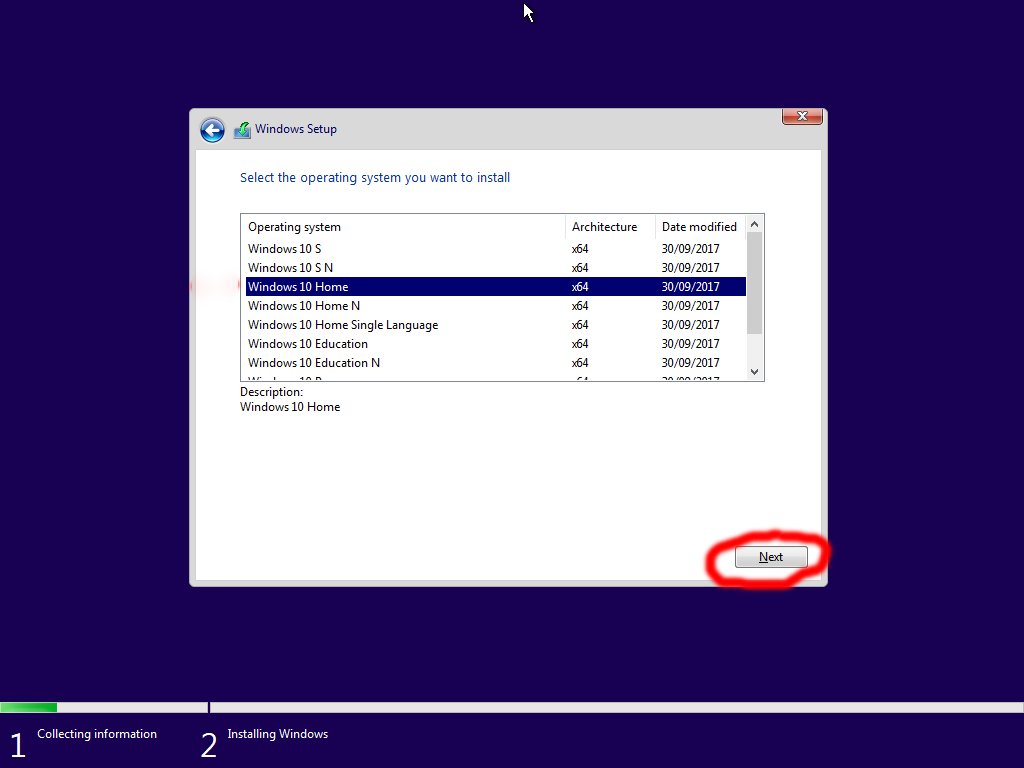
5. Bạn chọn phiên bản Windows 10 mà bạn thích, theo mình nghĩ với cấu hình máy yếu hoặc nhu cầu sử dụng tính năng Windows 10 không nhiều thì có thể bạn bản Home. Mình thì thích bạn bản Pro hơn với nhiều tính năng hơn.
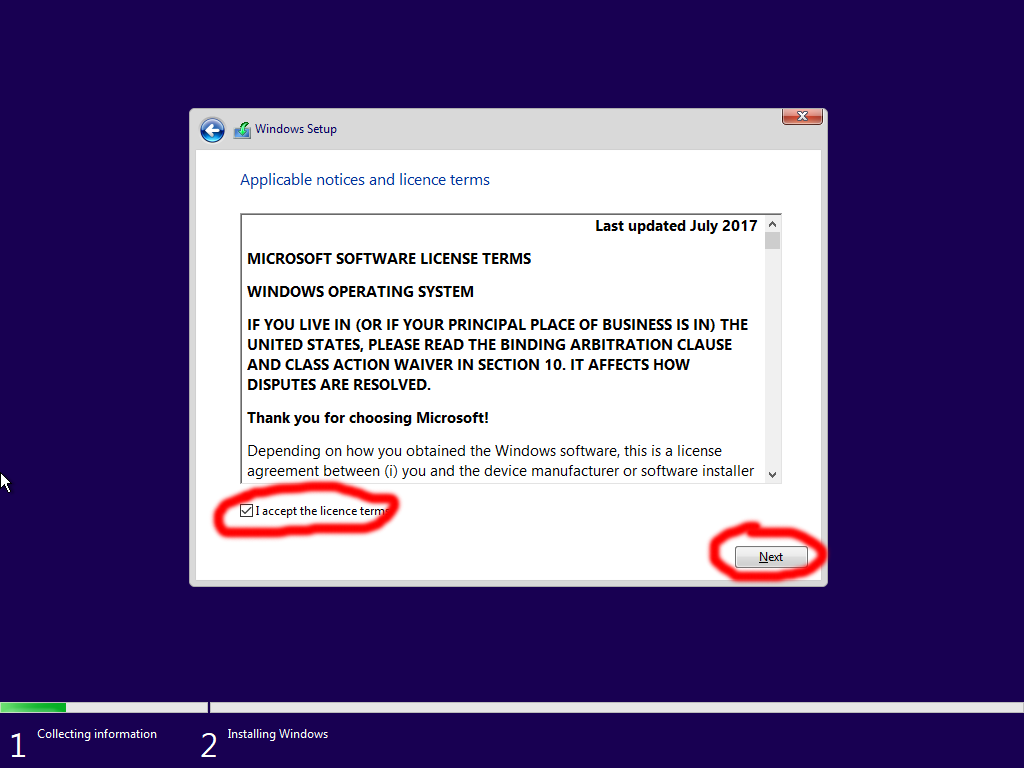
6. Nhấp vào mục “I accept the license terms” sau đó click “Next“.
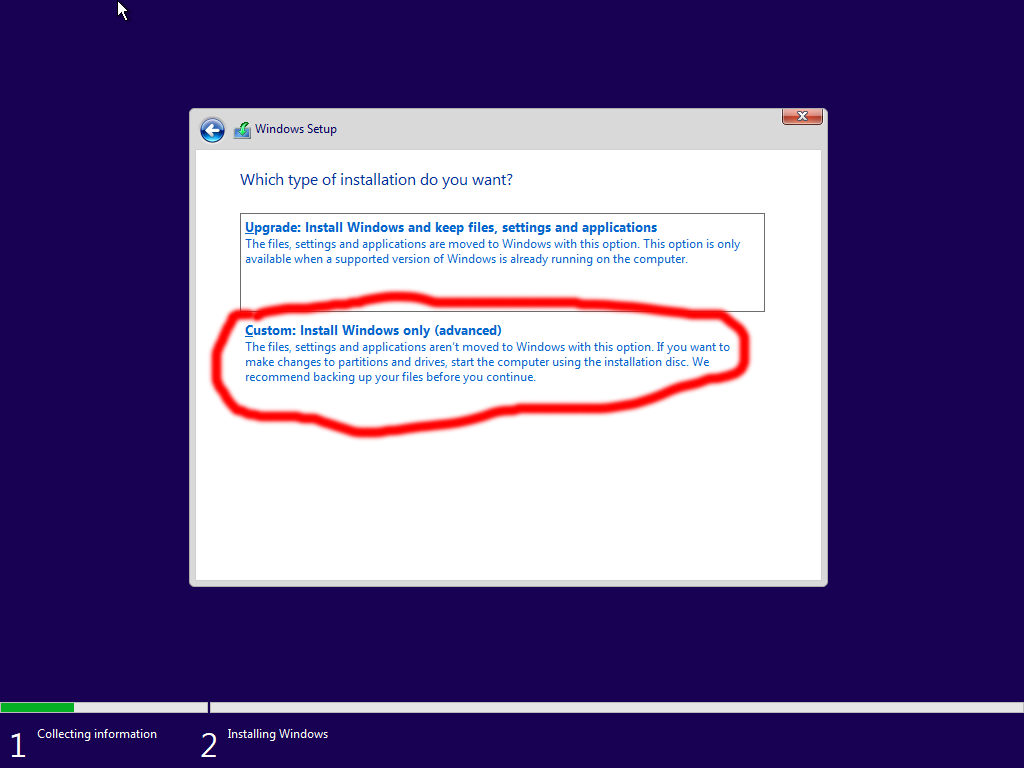
7. Click chọn “Custom: Install Windows only (advanced)“.
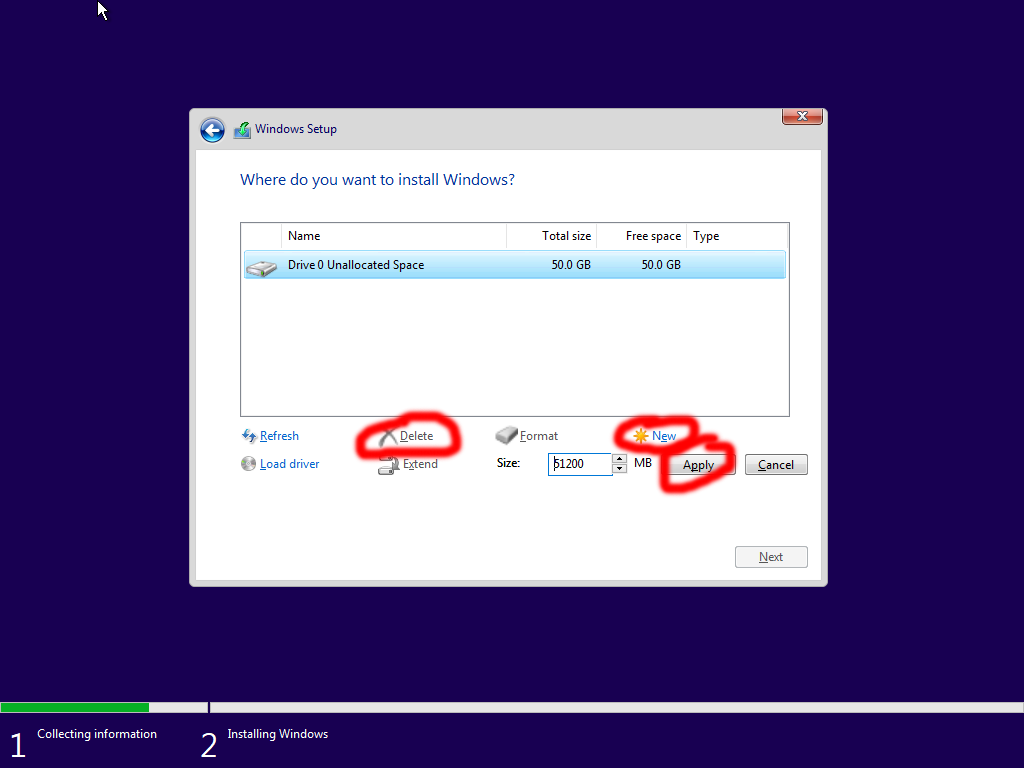
8. Nếu ổ đĩa bạn mới thì bạn chọn “Unallocated Space” => “Delete” => “New” => “Apply“. Trường hợp, bạn trước đây đã dùng 1 bản Windows nào đó giờ muốn cài lại thì chỉ cần chọn ổ đĩa C => “Format” => “OK“.
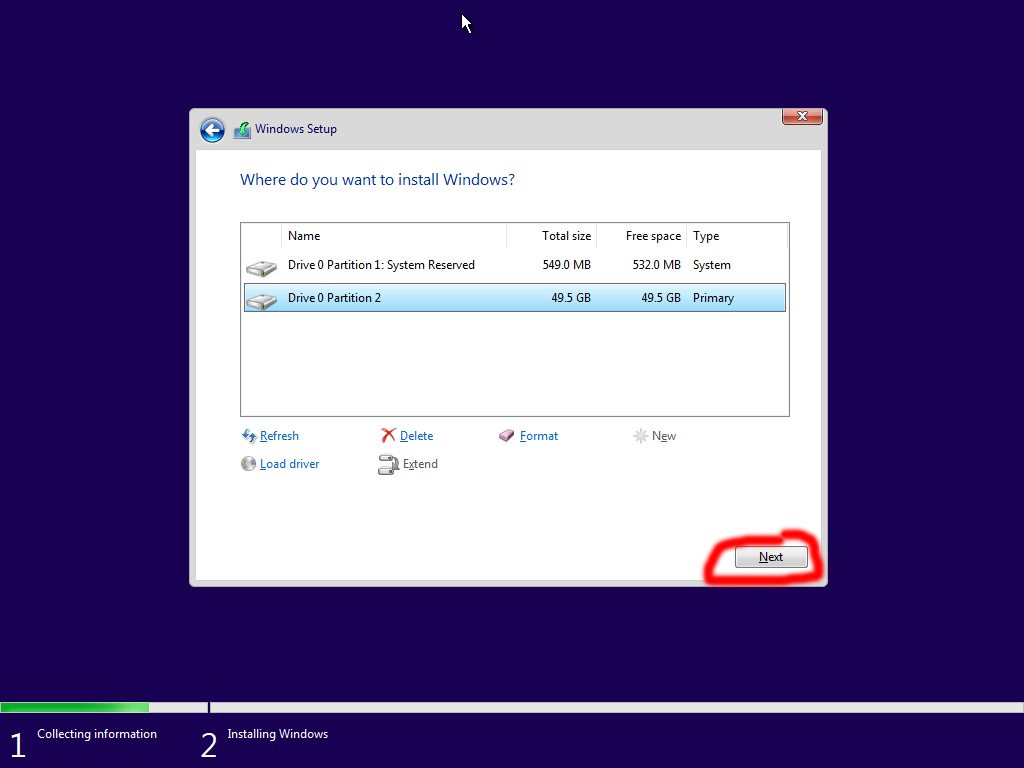
9. Click “Next“.
10. Lấy một tách trà hoặc cafe nhâm nhi trong khi đợi các Windows tự động cài đặt. Máy tính của bạn sẽ khởi động lại nhiều lần.
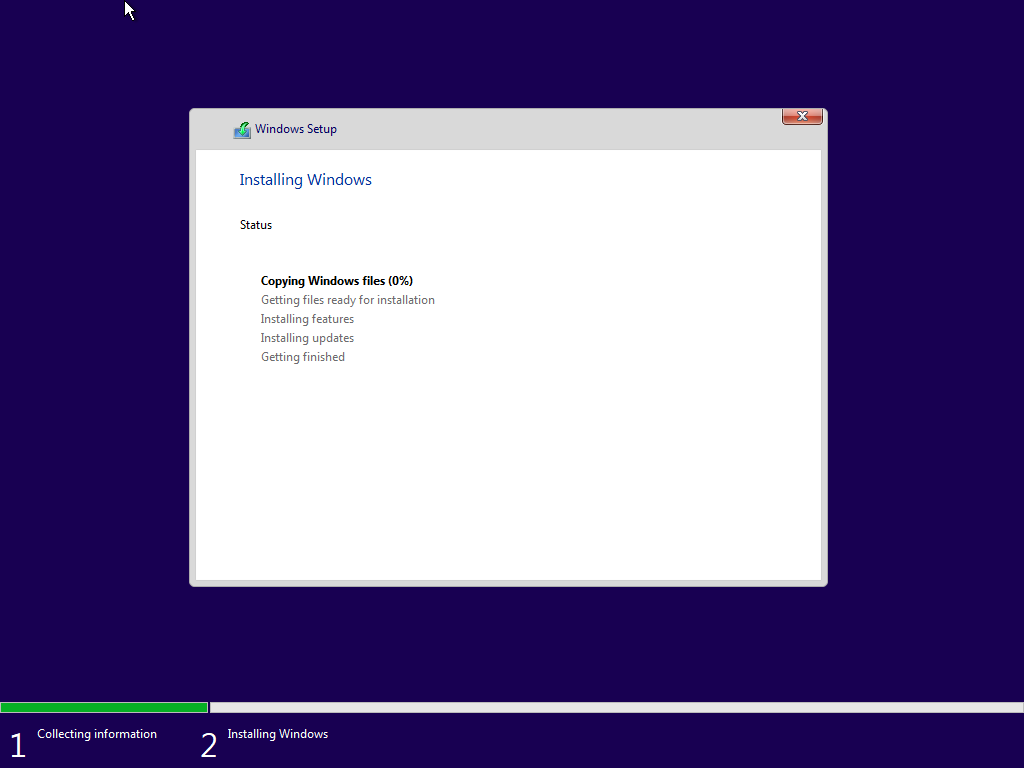
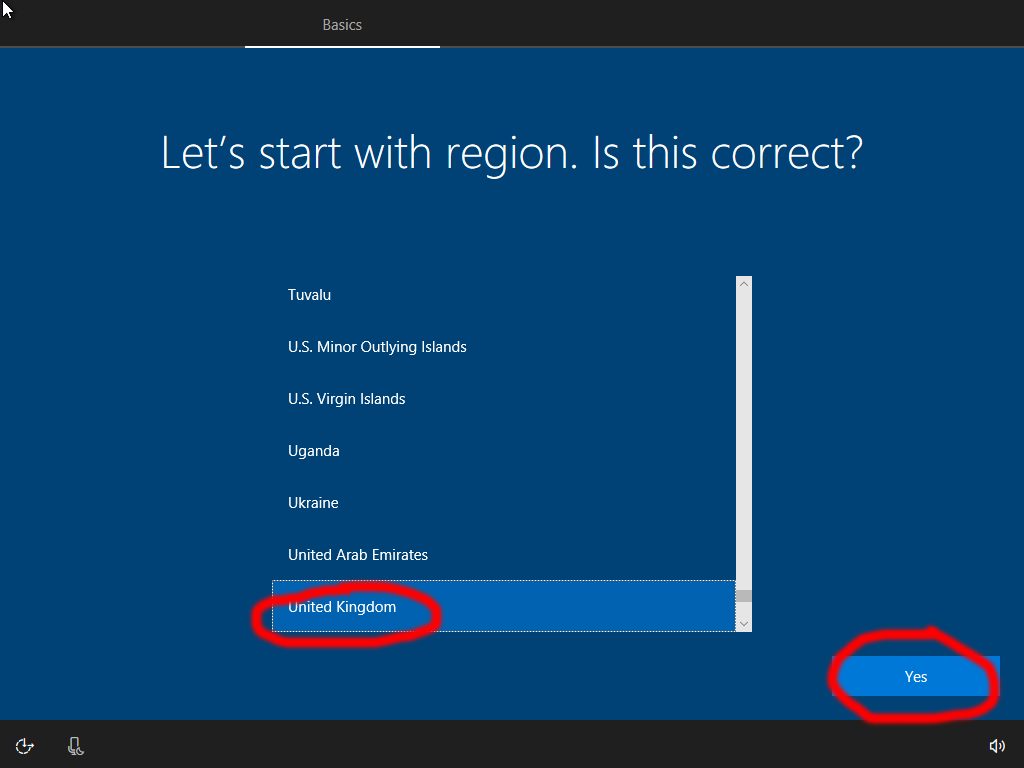
11. Chọn khu vực tùy ý, sau đó click “Yes“.
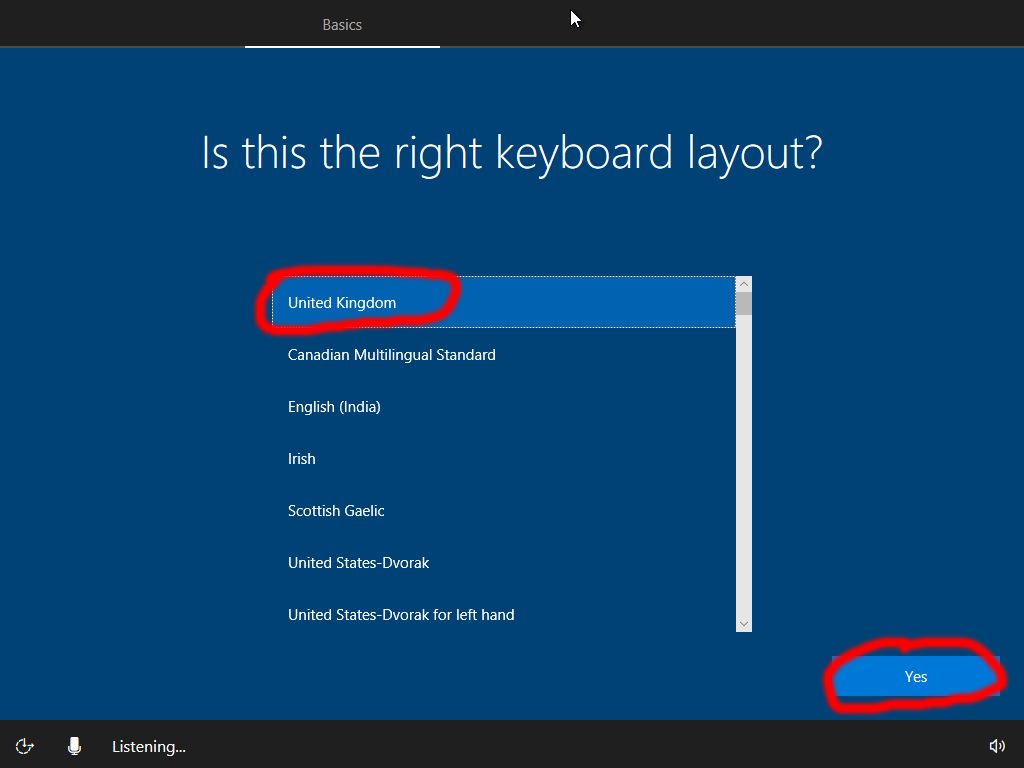
12. Click “Yes“.
13. Click “Skip“.
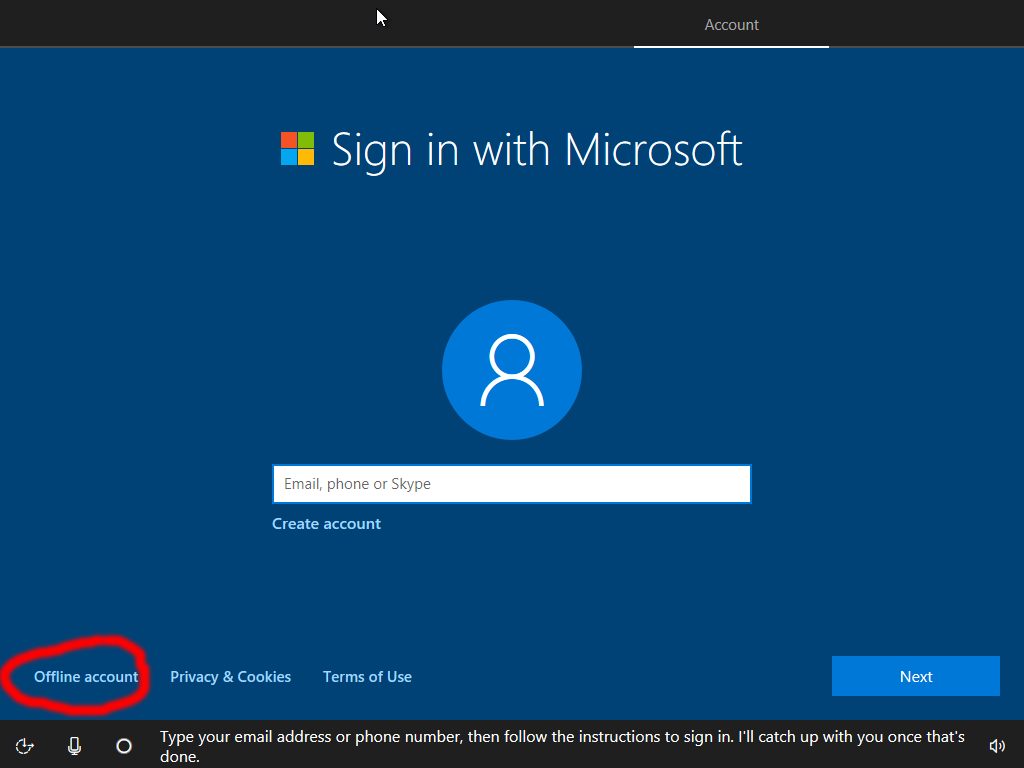
14. Click “Offline account“.
15. Click “No“.
16. Nhập tên của bạn rồi nhấp “Next“.

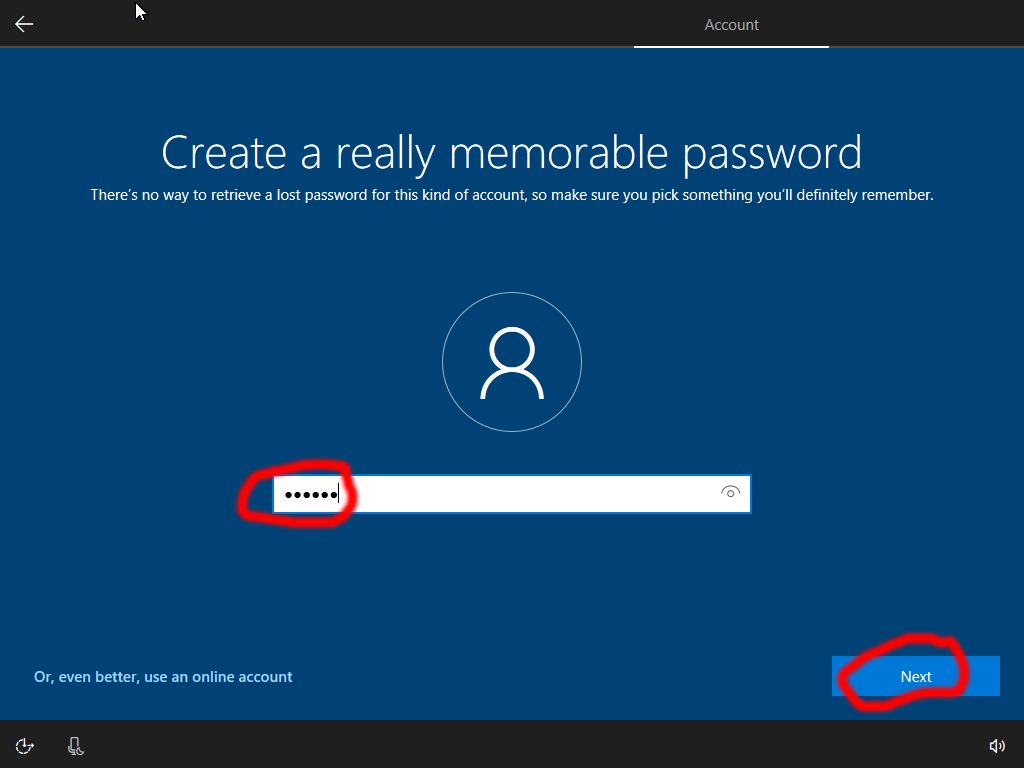
17. Tạo mật khẩu và nhập lại mật khẩu vào khung rồi nhấp vào “Next“.
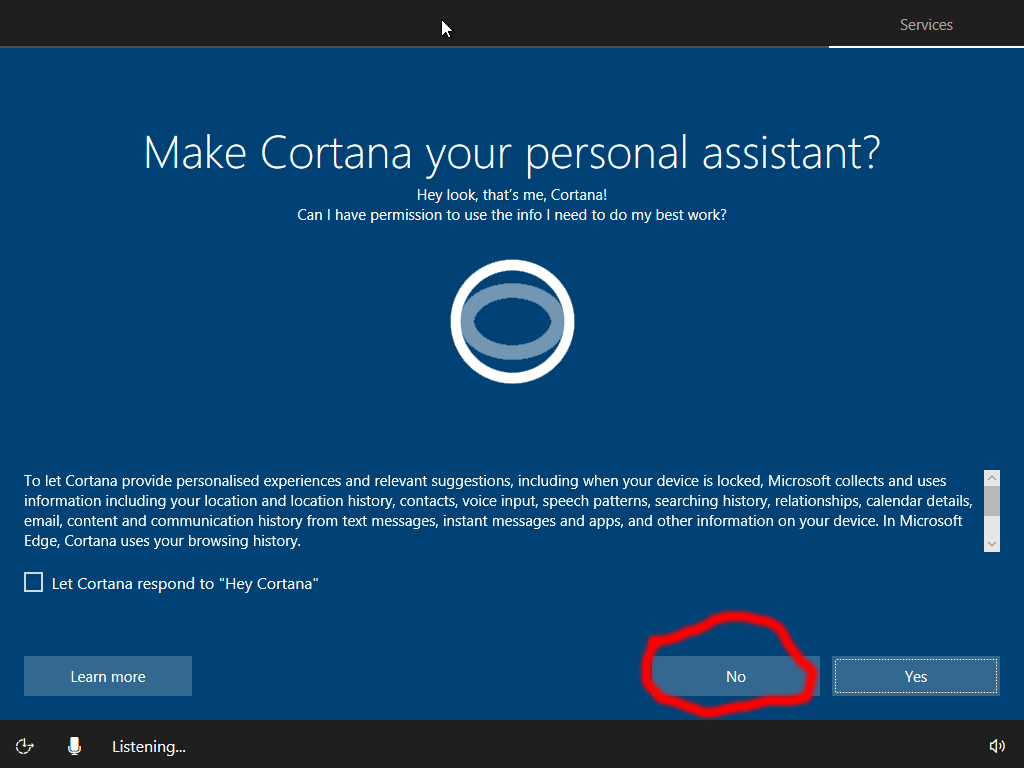
18. Click “No“.
19. Nhập password hint. Click “Next”
20. Sau khi máy tính khởi động lại, tới màn hình windows 10 bạn đăng nhập username và password vừa tạo lúc nãy. Như vậy bạn đã cài đặt Windows 10 version 1909 thành công.
Chúc các bạn thành công. Trong quá trình cài đặt có xảy ra lỗi hoặc bạn có những thắc mắc vui lòng liên hệ hỗ trợ hoặc Comment bên dưới.